镜面影像在生活中用途很多,平面镜效果图、倒影效果图,这种图片处理很简单,但是会者不难,难者不会。本文详细介绍每一个步骤,跟我一起操作吧。
- 软件名称:
- Adobe Photoshop 8.0 中文完整绿色破解版
- 软件大小:
- 150.1MB
- 更新时间:
- 2015-11-04

1、在PS软件中打开要处理的素材图片。(如果需要调整明亮度,请参看“卡片机、手机拍摄的图片色彩灰暗怎么办?”文中有详细介绍。)

2、按ctrl+alt+c,调整画布大小。我想做平面镜效果图片,且要求原图片放在右侧,所以定位放在右侧,宽度调为原图片宽度的两倍,其他不变。

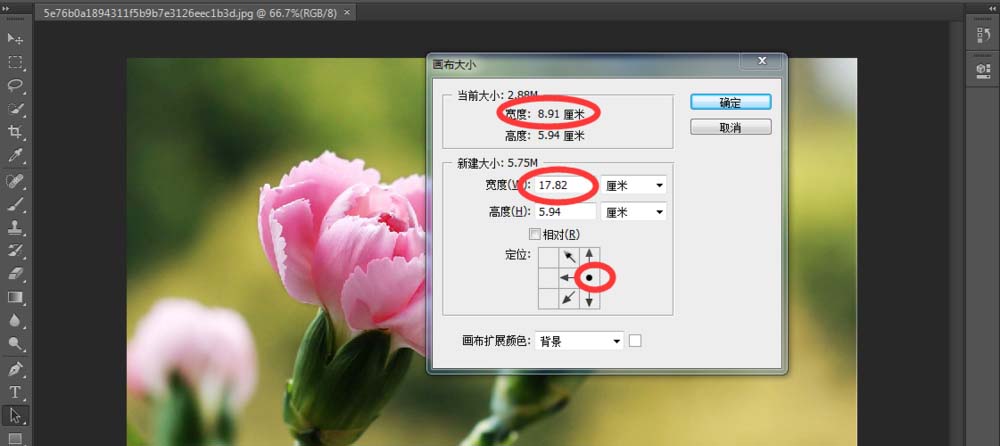
3、接着创建新图层,将原图片复制粘贴到新图层上,用拖图工具拖到合适位置。

4、然后点击“编辑”-“变换”-“水平翻转图片”,得到平面镜面影像效果图。合并图层,存储图片。(不熟悉这步操作的朋友请参看“怎样用PS蒙版制作贺卡?”文中有详细介绍。)
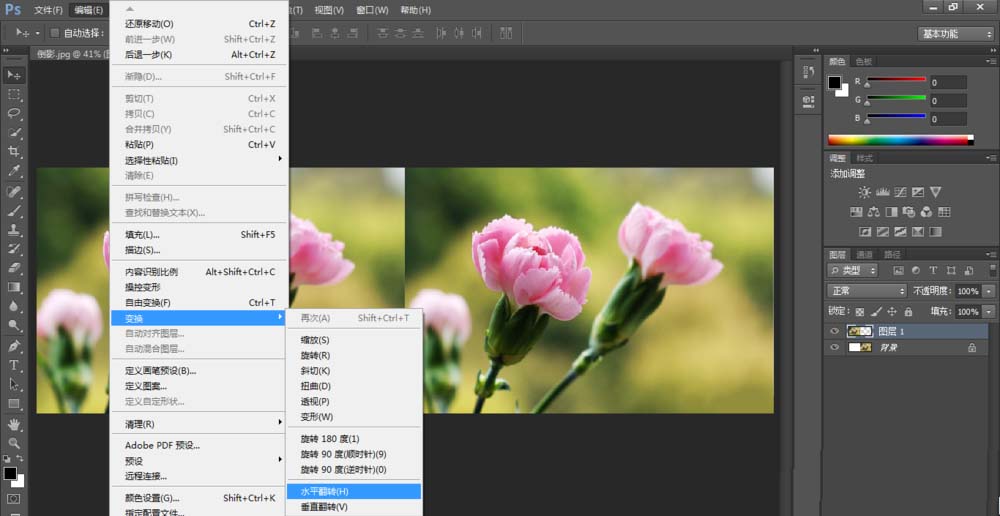
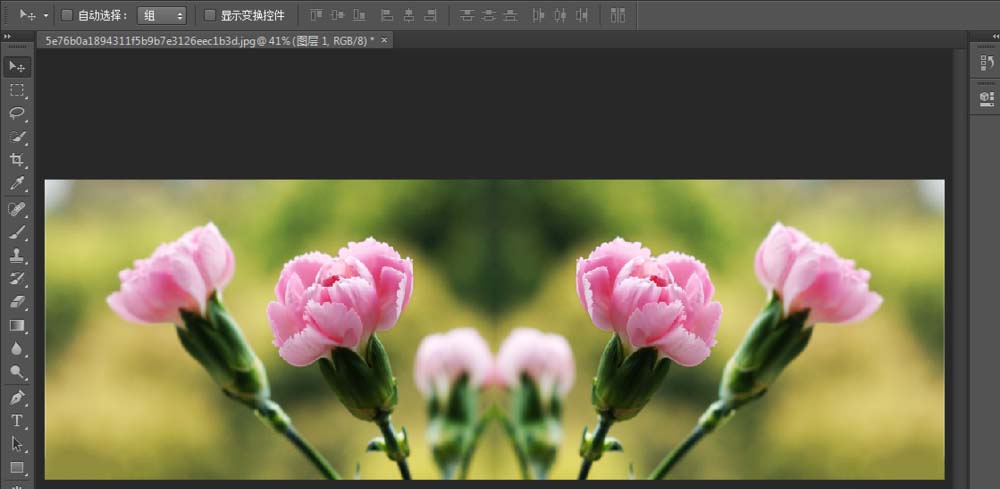
5、如果想做图片的倒影又怎么办呢?回到上述第二步骤,调整画布大小时定位上面,高度调为原图层高度的两倍。

6、创建新图层,将原图层复制粘贴到新建图层上,用拖图工具拖到合适位置。

7、点击“编辑”-“变换”-“垂直翻转”,得到图片的倒影。合并图层,存储图片。很简单吧,多操作几遍就熟悉啦。而且可以根据自己需要的效果任意调整哦。


相关推荐:
ps怎么将图片制作成像素壁纸效果?
ps怎么快速将图片转换为水彩画效果?
ps怎么给图片制作暴雨磅礴的效果?
最后
以上就是烂漫柠檬最近收集整理的关于PS怎么给图片制作镜面影像效果?的全部内容,更多相关PS怎么给图片制作镜面影像效果内容请搜索靠谱客的其他文章。
本图文内容来源于网友提供,作为学习参考使用,或来自网络收集整理,版权属于原作者所有。








发表评论 取消回复