最终效果
1、打开素材,复制背景图层。

2、使用磁性索工具扣取荷花。

3、使用仿制图章工具擦拭选区内的荷花图像。
4、选中背景图层,拷贝背景图层中的荷花图像,并移至顶层。
5、再次选中背景副本图层,使用仿制图章工具和修补工具进一步修饰背景。
6、选中图层1(荷花),自由变换图像,将其调整至适当大小和位置。 
7、为图层1添加图层蒙版,将前景色设置为黑色,使用画笔擦拭多余的枝干。 

8、打开另一素材图片,使用磁性索工具扣取荷花。 


9、将扣取的荷花拖到本实例制作的窗口中。将其自由变换,调整至适当大小和位置。 

10、使用钢笔工具在荷花枝干部分绘制路径,将路径载入选区,使用画笔工具在选区内涂抹绘制花杆。 

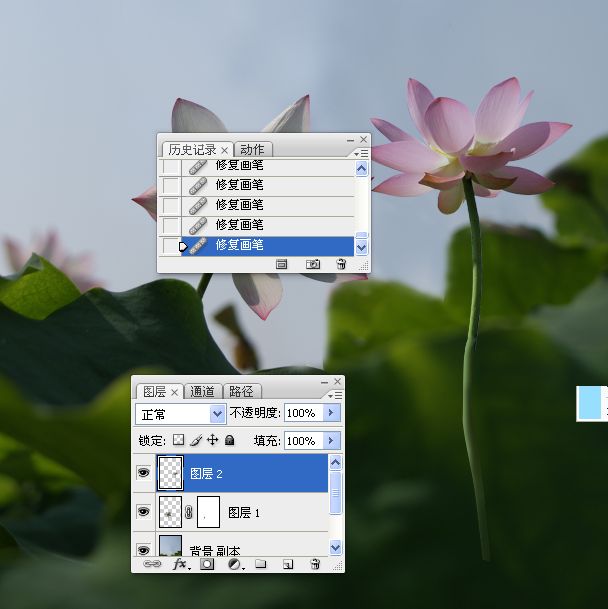
11、应用渐变填充调整图像色调。 
12、改变混合模式和应用蒙版使图像底部色调变暗。 

13、应用“色阶”图层调整荷花和荷叶影调。 
14、应用蒙版恢复天空影调。 
15、应用曲线调整图层精细调整荷叶。 


16、应用色相饱和度调整图层提高图像明艳程度。 


上一页12 下一页 阅读全文
最后
以上就是清爽火龙果最近收集整理的关于photoshop合成制作蓝天下清爽的荷花美图的全部内容,更多相关photoshop合成制作蓝天下清爽内容请搜索靠谱客的其他文章。
本图文内容来源于网友提供,作为学习参考使用,或来自网络收集整理,版权属于原作者所有。








发表评论 取消回复