一、准备工作
今天跟搭建详细讲解在linux下的jdk安装过去,新手照着这个是可以安装成功的,我测试了好几遍,另外在本文末尾提供了jar包和工具。
1.Linux系统服务器一台
执行命令:uname -a查看当前服务器系统位数(86_64是64位的,应下载的jdk也是64位的。如果32位的系统需要到jdk官网下载32位的)
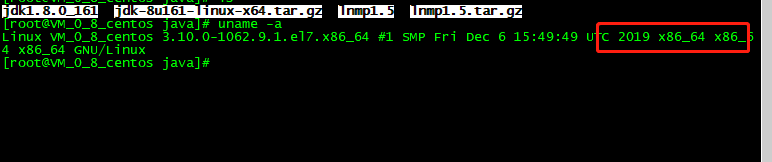
如上图所示:服务器系统为64位
2、检测当前服务中是否已安装过JDKl
执行命令:java -version查看jdk版本
(卸载centos自带的openjdk)
最好还是先卸载掉openjdk,在安装sun公司的jdk.
先查看 rpm -qa | grep java
显示如下信息:
java-1.4.2-gcj-compat-1.4.2.0-40jpp.115
java-1.6.0-openjdk-1.6.0.0-1.7.b09.el5
卸载:
rpm -e --nodeps java-1.4.2-gcj-compat-1.4.2.0-40jpp.115
rpm -e --nodeps java-1.6.0-openjdk-1.6.0.0-1.7.b09.el5
还有一些其他的命令
rpm -qa | grep gcj
rpm -qa | grep jdk
如果出现找不到openjdk source的话,那么还可以这样卸载
yum -y remove java java-1.4.2-gcj-compat-1.4.2.0-40jpp.115
yum -y remove java java-1.6.0-openjdk-1.6.0.0-1.7.b09.el5
3、JDK1.8 64位l安装包一个
根据系统位数下载对应的JDK1.7 64位安装包
例如:jdk-8u161-linux-x64.tar
二、开始安装JDK
1.查看目前物理存储空间大小,决定将Mysql安装在哪个文件夹中
执行命令:df -h
如图所示(可安装到根目录下除系统文件夹除外的文件夹中):
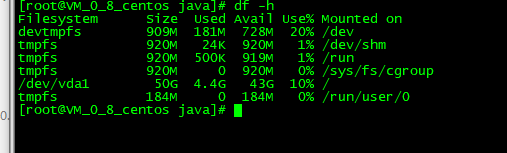
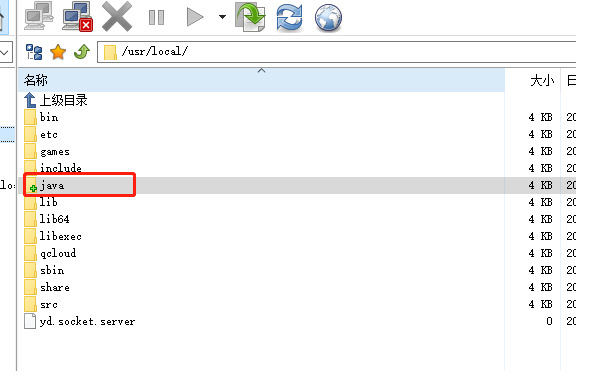
根据自己实际需要来选择安装空间,我选择的是(java文件夹是我自己创建的)
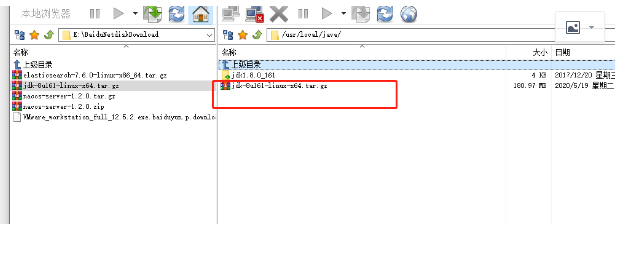
2.通过FalshFXP工具上传jdk1.8的压缩包
3.解压压缩包

**解压命令:tar -xf *.tar
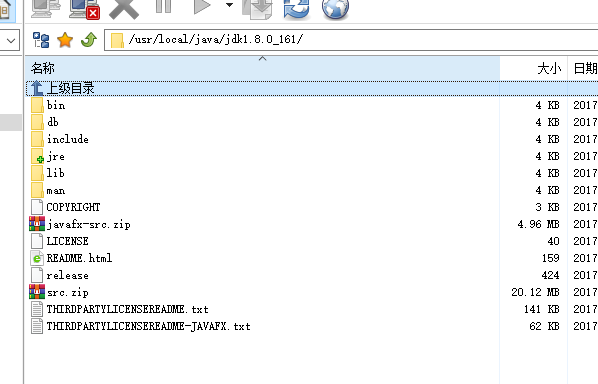
4.解压后的样子
5.配置环境变量
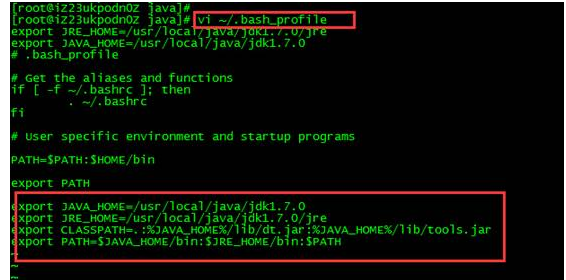
执行命令:vi ~/.bash_profile
如图所示:
6.修改文件
在文件最后添加信息(路径地址是我的,各位根据自己实际情况调整路径地址) :
export JAVA_HOME=/usr/local/java/jdk1.8.0_16
export JRE_HOME=/usr/local/java/jdk1.8.0_161/jre
export CLASSPATH=.:%JAVA_HOME%/lib/dt.jar:%JAVA_HOME%/lib/tools.jar
export PATH=
J
A
V
A
H
O
M
E
/
b
i
n
:
JAVA_HOME/bin:
JAVAHOME/bin:JRE_HOME/bin:$PATH
7.保存修改
(点击ESC,然后输入:wq,回车,即可保存)
8.编译运行JDK
执行命令:source ~/.bash_profile
9检验是否成功
执行命令:java -version
如图所示:安装成功

关注公众号 回复关键字"jdk安装"即可获得本文中所有的工具和jar包,原创不易,请多多支持

最后
以上就是无私树叶最近收集整理的关于Linux系统下安装JDK1.8(亲测可用)+配所有的工具的全部内容,更多相关Linux系统下安装JDK1.8(亲测可用)+配所有内容请搜索靠谱客的其他文章。








发表评论 取消回复