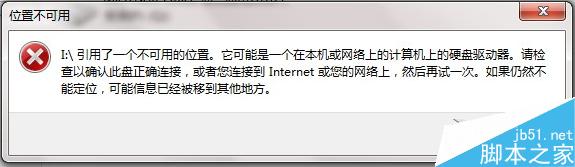
Win7打开文件提示“引用了一个不可用的位置”的解决方法:
1、同时按下键盘上的win+R快捷键打开电脑的运行窗口;
2、在打开的运行窗口中,输入regedit并单击回车;

3、在打开的注册表编辑器窗口中,依次点击展开左侧菜单中的HKEY_CURRENT_USER\SOFTWARE\MICROSOFT\WINDOWS\CURRENTVERSION\EXPLORER\USER SHELL FOLDERS;

4、在右侧窗口中找到“我的文档“选项,逐个双击具体的设置项目,弹出修改窗口,将路径设置为你想要放置的盘符下,点击“确定”。

5、修改完成之后关闭注册表编辑器,然后重新启动Win7系统,再打开之前要打开的文件夹就能正常了。
以上就是对Win7打开文件提示“引用了一个不可用的位置”的解决方法的介绍,有同样问题的朋友可以动手尝试下。
最后
以上就是动人哑铃最近收集整理的关于Win7打开文件提示“引用了一个不可用的位置”怎么办?的全部内容,更多相关Win7打开文件提示“引用了一个不可用内容请搜索靠谱客的其他文章。
本图文内容来源于网友提供,作为学习参考使用,或来自网络收集整理,版权属于原作者所有。








发表评论 取消回复