#过年#水火交融的字
- 软件名称:
- Adobe Photoshop 8.0 中文完整绿色破解版
- 软件大小:
- 150.1MB
- 更新时间:
- 2015-11-04
一、输入文字
1、打开PS6.0,新建一个500*500,背景透明,名称为“水火交融的字”的画布

2、工具面板选择“渐变工具”

3、在“渐变工具”的工具栏上,对渐变颜色设置为“615c5d”到“030303”,类型为“径向渐变”

4、在画布上,从上至下,拉动1/4-1/3的距离即可。

5、工具面板:点击选中“文字工具”

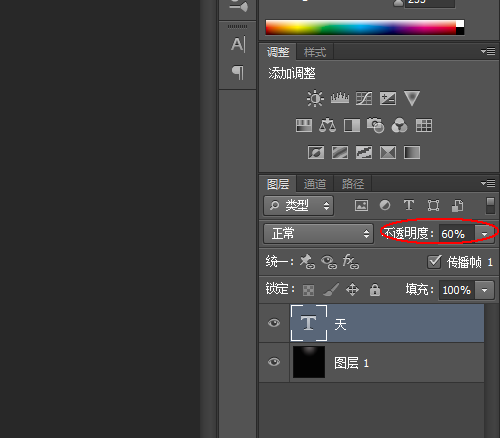
6、在画布上见一个文字层,并输入一个文字。如下图的“天”字

7、使用Ctrl+T快捷方式,对文字的大小和位置进行调整。调整好后,按回车。

8、将字体的不透明度更改为“60%”
二、初步处理“水”的素材
1、打开水元素的素材。

2、对其进行去色处理 命令为:菜单:图像-调整-去色(或者快捷方式:Ctrl+Shift+U)

3、在对其进行反相处理。菜单:图像-调整-反相(或者快捷方式:Ctrl+I)

三、进行合成
上一页12 下一页 阅读全文
最后
以上就是怕孤独往事最近收集整理的关于ps中怎么制作水火交融的字体效果?的全部内容,更多相关ps中怎么制作水火交融内容请搜索靠谱客的其他文章。
本图文内容来源于网友提供,作为学习参考使用,或来自网络收集整理,版权属于原作者所有。








发表评论 取消回复