修改Win7电脑中Office2013的登录方式的方法:
1、在win7电脑中同时按下键盘上的win+R快捷键打开电脑的运行窗口;
2、在打开的运行窗口中,输入regedit并单击回车,这样就可以打开win7系统的注册表编辑器窗口了;
3、在打开的窗口中,依次点击展开左侧菜单中的HKEY_CURRENT_USER\Software\Microsoft\Office\15.0\Common\SignIn,然后在右侧新建一项DWORD(32位)值,并将其重命名为SignInOptions;
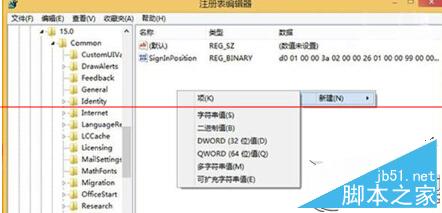
4、双击打开这个新建项,然后对其数值数据进行修改,规范大致如下:
0代表:用户以微软账户、组织ID登录Office
1代表:用户以微软账户登录Office
2代表:用户以组织ID登录Office
3代表:用户禁用微软账户、组织ID登录Office
以上就是对修改Win7电脑中Office2013的登录方式的方法的介绍,有需要的朋友可以动手尝试下。
最后
以上就是欣喜白开水最近收集整理的关于如何修改Win7电脑中Office2013的登录方式?的全部内容,更多相关如何修改Win7电脑中Office2013内容请搜索靠谱客的其他文章。
本图文内容来源于网友提供,作为学习参考使用,或来自网络收集整理,版权属于原作者所有。








发表评论 取消回复